
T_era
[Kotlin] 코틀린 바인딩(binding)하는 법 본문
1. viewBinding
1.1 gradle 추가(module)
android studio 버전 4.0 이상
android {
    ...
    buildFeatures {
        viewBinding true
    }
}
android studio 버전 3.6 ~ 4.0
android {
    ...
    viewBinding {
        enabled = true
    }
}
1.2 테스트용 TextView 추가 및 Activity 작성
activity_main.xml
<TextView
    android:id="@+id/exText"
    android:layout_width="wrap_content"
    android:layout_height="wrap_content"
    android:text="Hello World!"
    android:textSize="50dp"
    app:layout_constraintBottom_toBottomOf="parent"
    app:layout_constraintLeft_toLeftOf="parent"
    app:layout_constraintRight_toRightOf="parent"
    app:layout_constraintTop_toTopOf="parent" />

<Button
    android:id="@+id/exBtn"
    android:layout_width="wrap_content"
    android:layout_height="wrap_content"
    android:text="버튼"
    app:layout_constraintLeft_toLeftOf="parent"
    app:layout_constraintRight_toRightOf="parent"
    app:layout_constraintTop_toBottomOf="@+id/exText" />
MainActivity.kt
private lateinit var binding: ActivityMainBinding
private lateinit var tv: TextView
private lateinit var btn: Button

override fun onCreate(savedInstanceState: Bundle?) {
    super.onCreate(savedInstanceState)

    //xml에 만든 view를 가져오기
    binding = ActivityMainBinding.inflate(layoutInflater)
    setContentView(binding.root)

    //view에 담긴 TextView, Button 호출
    tv = binding.exText
    btn = binding.exBtn

    //버튼 클릭 이벤트
    btn.setOnClickListener {
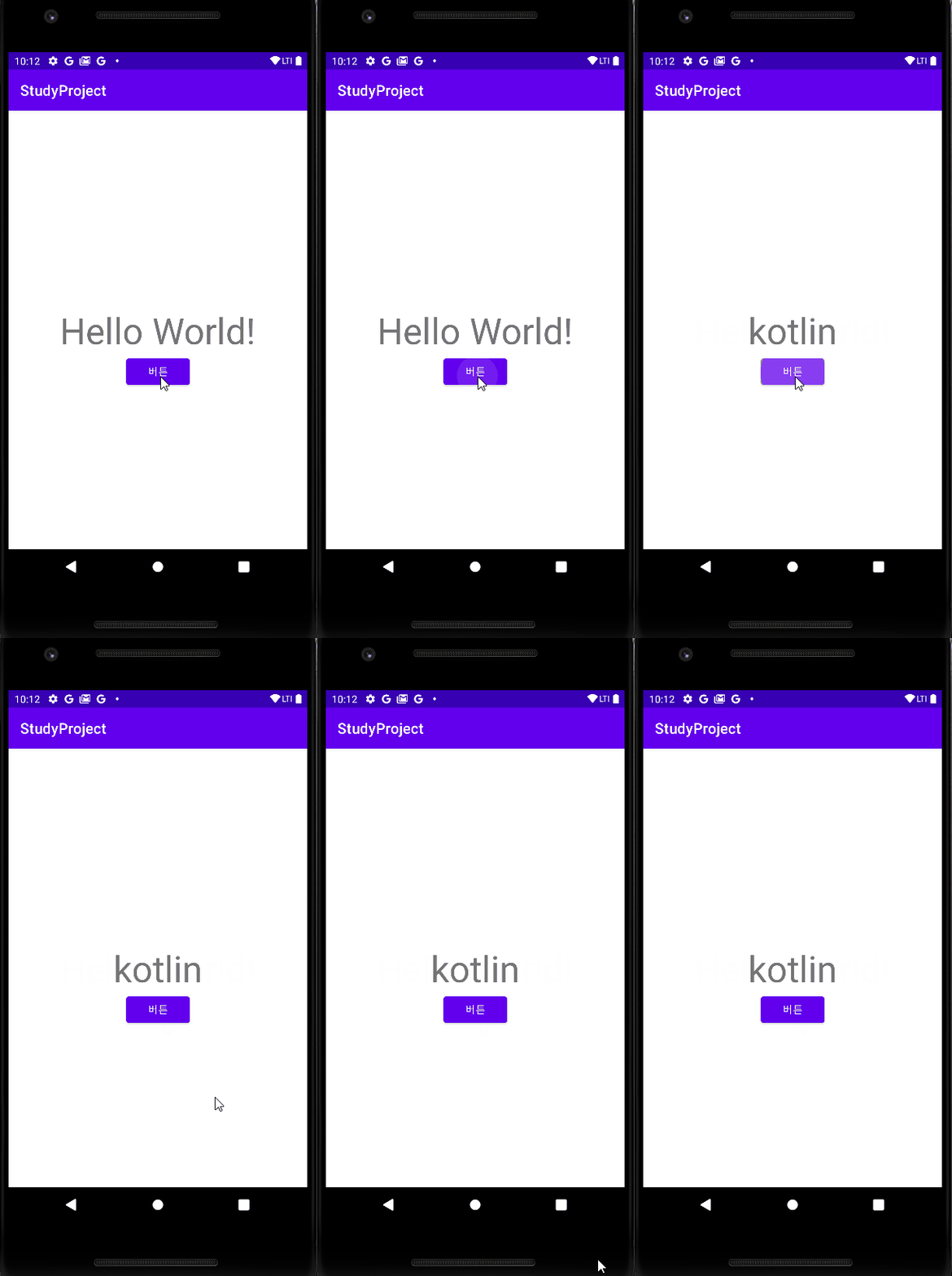
        tv.text = "kotlin"
    }

}
1.3 결과
2. dataBinding
2.1 gradle 추가(Module)
android studio 버전 4.0 이상
android {
    ...
    buildFeatures {
        dataBinding true
    }
}
android studio 버전 3.6 ~ 4.0
android {
    ...
    viewBinding {
        enabled = true
    }
}
2.2 <layout></layout> 추가
activity_main.xml
<layout>

    <androidx.constraintlayout.widget.ConstraintLayout xmlns:android="http://schemas.android.com/apk/res/android"
        xmlns:app="http://schemas.android.com/apk/res-auto"
        xmlns:tools="http://schemas.android.com/tools"
        android:layout_width="match_parent"
        android:layout_height="match_parent"
        tools:context=".MainActivity">

    </androidx.constraintlayout.widget.ConstraintLayout>

</layout>
<layout>태그 안에 xml 작성
2.3 xml에 <data> 작성 및
activity_main.xml
<layout>
    <data>

        <variable
            name="Test"
            type="com.example.studyProject.MainActivity" />
    </data>

    <androidx.constraintlayout.widget.ConstraintLayout>
        <TextView
            android:id="@+id/exText"
            android:layout_width="wrap_content"
            android:layout_height="wrap_content"
            android:text="@{test.text}"
            android:textSize="50dp"
            app:layout_constraintBottom_toBottomOf="parent"
            app:layout_constraintLeft_toLeftOf="parent"
            app:layout_constraintRight_toRightOf="parent"
            app:layout_constraintTop_toTopOf="parent" />
        ...
    </androidx.constraintlayout.widget.ConstraintLayout>

</layout>
2.4 Activity 작성
MainActivity.kt
private lateinit var binding: ActivityMainBinding
private lateinit var tv: TextView
private lateinit var btn: Button

var text = "123"

override fun onCreate(savedInstanceState: Bundle?) {
    super.onCreate(savedInstanceState)

    //binding
    binding = DataBindingUtil.setContentView(this, R.layout.activity_main)
    binding.test = this

    tv = binding.exText
    btn = binding.exBtn

    btn.setOnClickListener {
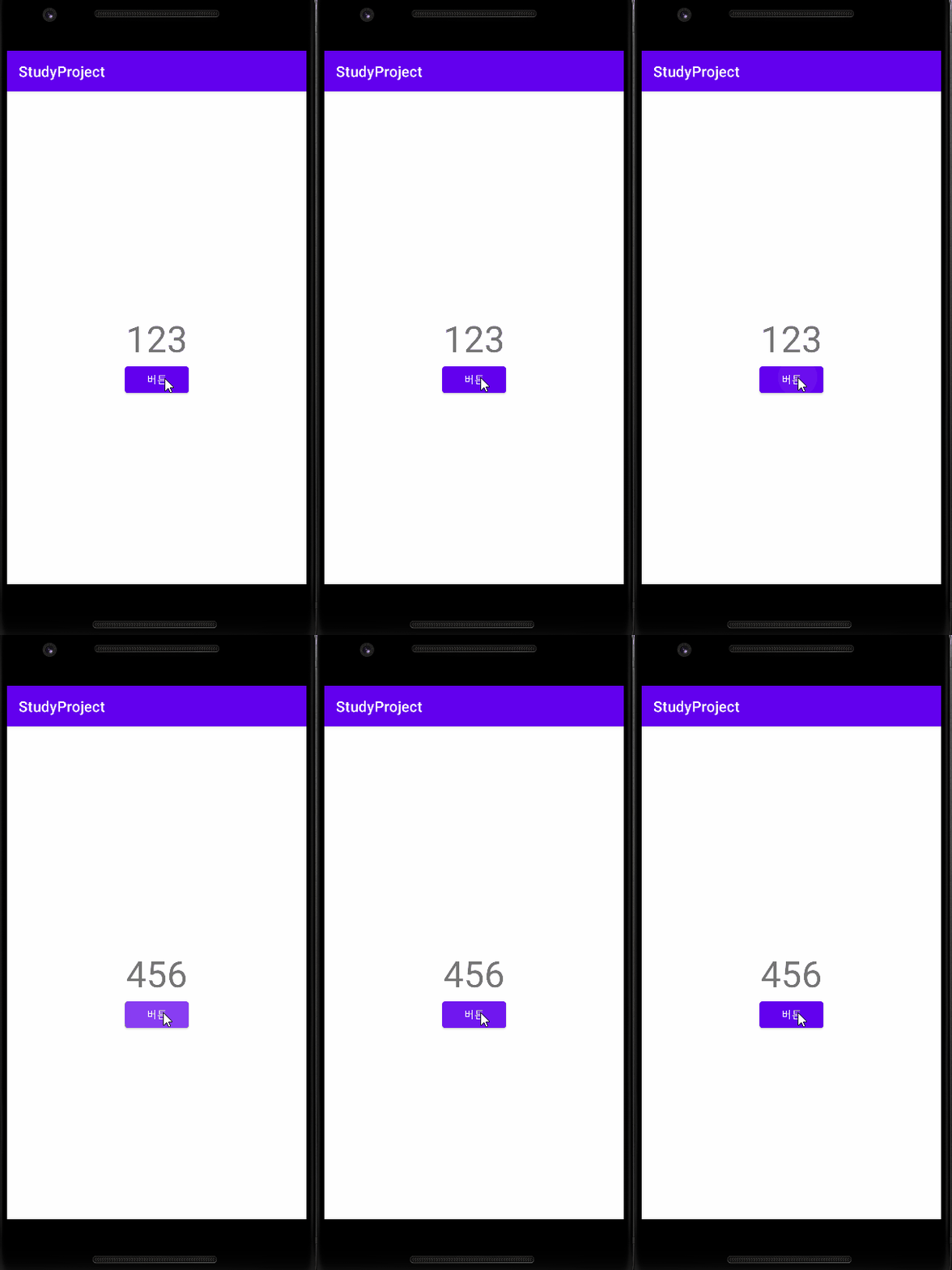
        text = "456"
        binding.invalidateAll()
    }

}
2.5 결과
참고 사이트
https://developer.android.com/topic/libraries/view-binding
뷰 결합 | Android 개발자 | Android Developers
뷰 결합 뷰 결합 기능을 사용하면 뷰와 상호작용하는 코드를 쉽게 작성할 수 있습니다. 모듈에서 사용 설정된 뷰 결합은 모듈에 있는 각 XML 레이아웃 파일의 결합 클래스를 생성합니다. 바인딩
developer.android.com
https://developer.android.com/topic/libraries/data-binding
데이터 결합 라이브러리 | Android 개발자 | Android Developers
데이터 결합 라이브러리 Android Jetpack의 구성요소. 데이터 결합 라이브러리는 프로그래매틱 방식이 아니라 선언적 형식으로 레이아웃의 UI 구성요소를 앱의 데이터 소스와 결합할 수 있는 지원
developer.android.com